Tagliare un video in automatico con After Effects si può: importi una clip già montata e lasci che sia il programma a trovare i punti di taglio originali, scena per scena. La funzione si chiama Scene Edit Detection, in italiano Rilevamento modifiche scena, e io la uso ogni volta che mi arriva un video finito su cui devo lavorare.
In questo tutorial ti spiego a cosa serve, come si attiva passo dopo passo, quale opzione scegliere, quali sono i limiti e come la sfrutto nei progetti di compositing e motion graphics.
Perché tagliare un video in automatico
Capita più spesso di quanto si pensi: il cliente ti manda il video già montato, in un unico file, e ti chiede di aggiungere titoli, grafiche in movimento o qualche effetto su alcune inquadrature. Per lavorare su ogni scena devi prima ritrovare i tagli del montaggio originale.
Farlo a mano significa scorrere il filmato fotogramma per fotogramma. Con Rilevamento modifiche scena, After Effects analizza la clip con l’intelligenza artificiale di Adobe (all’epoca in cui ho scritto la prima versione di questo articolo si chiamava Adobe Sensei) e separa da solo i tagli interni, creando marcatori o livelli singoli.
È una funzione che uso molto spesso per il compositing su progetti che arrivano già montati: mi fa risparmiare tempo e mi lascia concentrare sulla parte creativa.
Come attivare il rilevamento dei tagli di scena
Bastano pochi passaggi. I nomi dei comandi li trovi in inglese e in italiano, a seconda della lingua con cui usi After Effects.
- Importa la clip. Porta in una composizione il video già montato su cui vuoi lavorare.
- Seleziona i livelli. Puoi selezionare uno o più livelli video nella timeline.
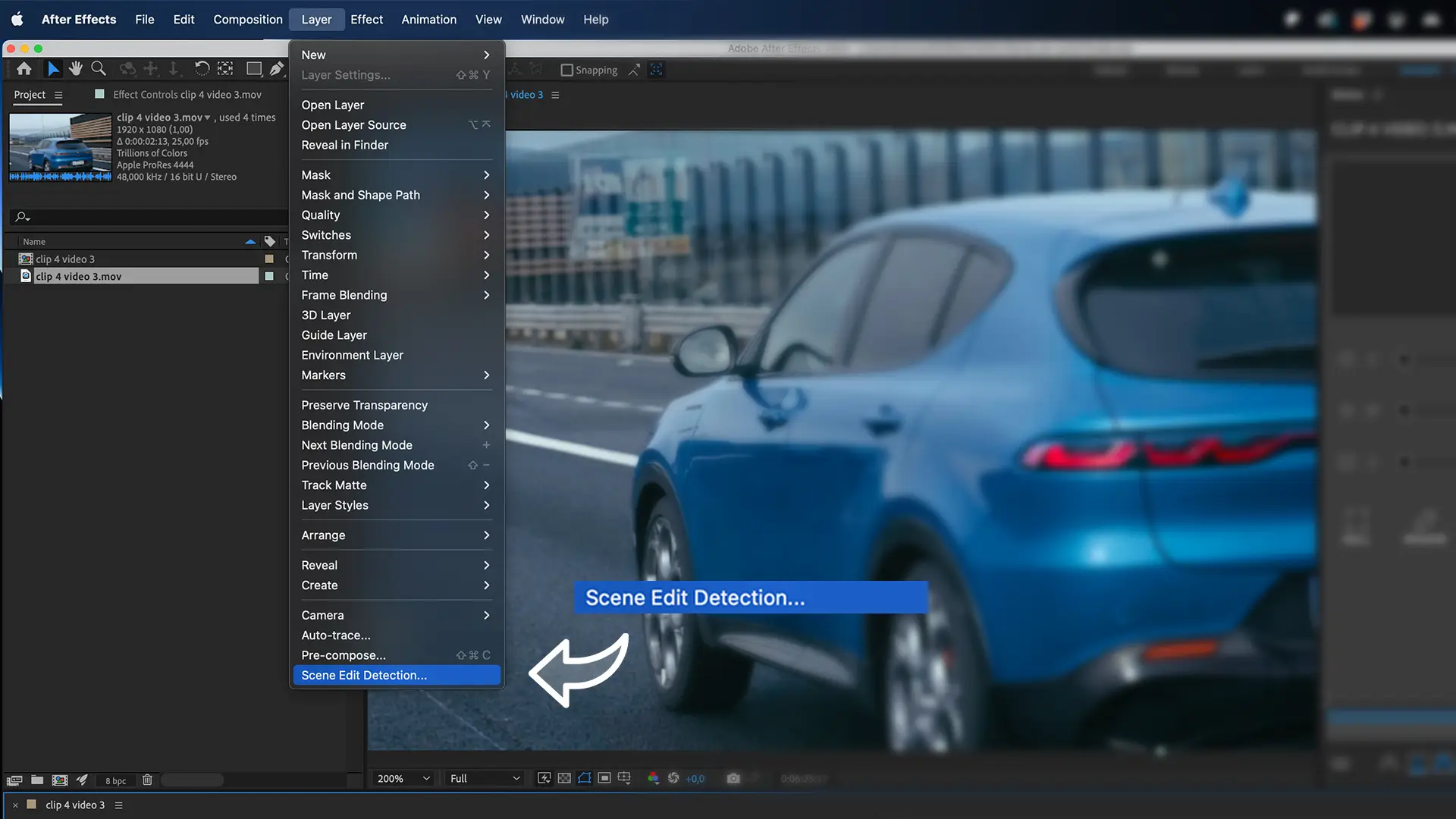
- Apri il comando. Vai su Livello > Scene Edit Detection (Rilevamento modifiche scena), oppure fai clic con il tasto destro sul livello.
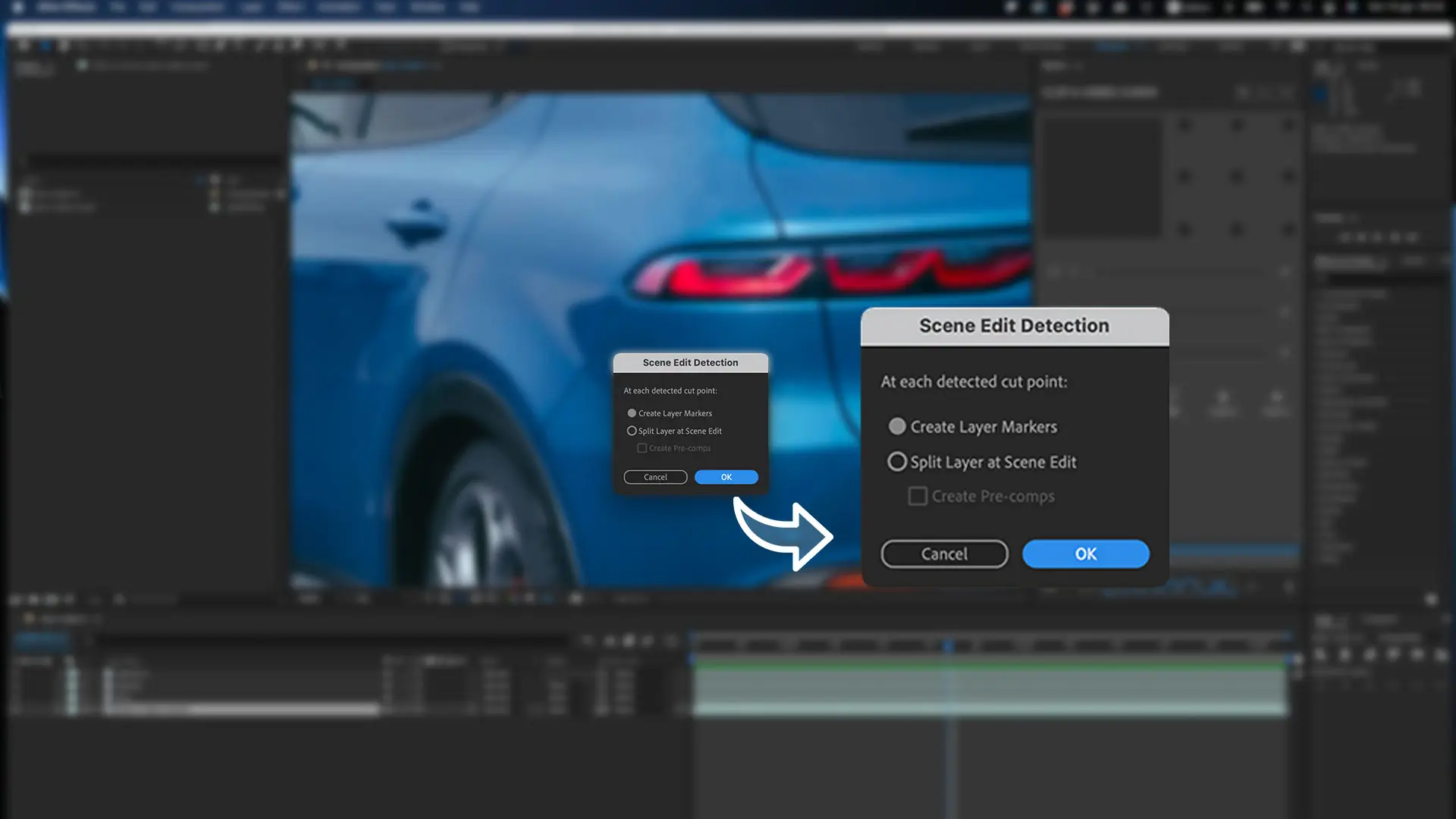
- Scegli l’opzione. Nella finestra di dialogo decidi se creare marcatori o dividere il livello, ed eventualmente precomporre.
- Conferma con OK. After Effects analizza il filmato e applica la scelta a ogni cambio di scena.
- Controlla i tagli. Scorri velocemente il risultato: sui passaggi molto sfumati conviene verificare a occhio.
Marcatori o livelli separati: quale scegliere
Create Layer Markers
Il livello resta uno solo, ma su ogni cambio di scena compare un marcatore numerato. È la scelta giusta quando ti serve solo sapere dove sono i tagli, per esempio per sincronizzare una grafica.
Split Layer at Scene Edit
Il livello viene diviso e ogni scena finisce su un livello separato nella timeline. È l’opzione che preferisco, perché posso lavorare su ogni inquadratura in modo indipendente.
Create Pre-comps
Insieme alla divisione puoi attivare la casella per precomporre ogni livello ottenuto. Comodo quando su una singola scena devi impilare effetti, maschere o tracciamenti.
Quando il taglio automatico non funziona
È una funzione che fa risparmiare molto tempo, ma ha qualche limitazione da conoscere prima di contarci.
Solo su riprese video
Il rilevamento si può eseguire solo su livelli di metraggio video. Non funziona su composizioni precedenti né su altri tipi di livello, come testi o forme.
Niente modifica del tempo
Ed ecco il tasto dolente: non si può eseguire su riprese con modifica del tempo. Se sulla clip hai già applicato un remapping, conviene lanciare il rilevamento sul metraggio originale e solo dopo intervenire sulla velocità.
Dissolvenze e transizioni
Il taglio netto viene riconosciuto bene. Sulle dissolvenze lunghe o sulle transizioni molto morbide il punto di taglio può non essere quello che ti aspetti: un controllo veloce è sempre una buona idea.
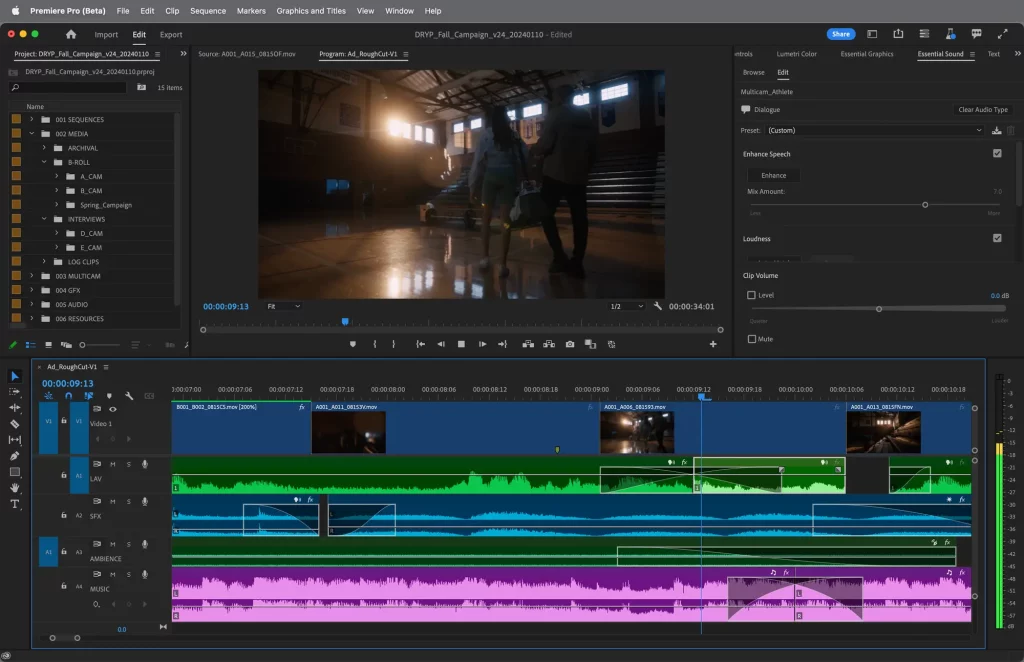
Lo stesso rilevamento delle modifiche di scena esiste anche in Premiere Pro, dove si attiva con il tasto destro sulla clip in timeline. Se devi solo tagliare e rimontare, spesso conviene farlo lì e portare in After Effects le sole scene da elaborare.
Per l’ordine tra i due programmi ti consiglio la mia guida al flusso di lavoro in After Effects.
Cosa fare con le scene una volta separate
Il taglio automatico è solo il primo passo. Quando ogni inquadratura è su un livello suo, After Effects diventa il posto giusto per lavorare scena per scena.
Aggiungere grafiche
Titoli, sottopancia e testi animati su singole inquadrature. Titoli professionali con After Effects.
Togliere scritte
Pulire una scena da un titolo o da un numero di telefono. Cancellare scritte da un video.
Compositing
Sostituire sfondi o inserire elementi in una singola ripresa. Green screen con After Effects.
Tagliare un video in automatico: le risposte
Come si taglia un video in automatico con After Effects?
Si seleziona il livello video e si usa il comando Livello > Scene Edit Detection (Rilevamento modifiche scena). After Effects trova i tagli originali e crea marcatori o livelli separati per ogni scena.
Cosa fa Scene Edit Detection in After Effects?
Analizza una clip già montata e riconosce i punti in cui cambia l’inquadratura. Puoi scegliere se segnarli con marcatori numerati, dividere il livello in più livelli o precomporre ogni scena.
Il rilevamento delle modifiche di scena c’è anche in Premiere Pro?
Sì. In Premiere Pro si attiva con il tasto destro sulla clip in timeline. È utile quando devi solo tagliare e rimontare, mentre After Effects conviene quando su ogni scena devi aggiungere grafica o effetti.
Perché Scene Edit Detection non funziona sul mio livello?
Funziona solo su riprese video: non su composizioni, testi o forme. Inoltre non si può usare su una clip con modifica del tempo. In questi casi conviene lanciarlo sul metraggio originale.
Meglio marcatori o livelli separati?
I marcatori bastano se ti serve solo sapere dove sono i tagli. I livelli separati, eventualmente precomposti, sono più comodi quando devi lavorare su ogni inquadratura in modo indipendente.
Con Scene Edit Detection After Effects taglia un video in automatico: trova i cambi di scena di una clip già montata e li trasforma in marcatori o livelli separati. Funziona solo su riprese video senza modifica del tempo, ed è il modo più rapido per iniziare a lavorare scena per scena.
Il mio corso
Corso After Effects per Creativi e Marketer
Vuoi imparare After Effects con un metodo? Nel mio corso online in italiano trovi un percorso passo dopo passo, pensato anche per chi parte da zero.
Scopri il corso →