
Un buon flusso di lavoro in After Effects è quello che ti fa pensare al video da realizzare e non al programma. Te lo dico per esperienza: con un software che permette infiniti modi di arrivare allo stesso risultato, senza un metodo ci si perde. Questo è il mio, in cinque fasi.
Trovi come preparo i materiali, come organizzo progetto e livelli, come uso i menu a discesa per i modelli, come velocizzo l’anteprima e come esporto. In fondo, le risposte alle domande più comuni.
Cinque fasi, sempre nello stesso ordine
- 01Importare i contenuti, già ordinati in una sola cartella.
- 02Organizzare composizioni e livelli, con nomi ed etichette.
- 03Controllare proprietà ed effetti, anche con i menu a discesa.
- 04Gestire l’anteprima senza farsi rallentare.
- 05Esportare con Adobe Media Encoder e continuare a lavorare.
Importare i contenuti: tutto in una cartella
La prima cosa che faccio per ogni nuovo progetto è organizzare i materiali che userò. Metto tutto in una sola cartella, che di solito chiamo INT: foto, video, illustrazioni, audio.
Prima ancora di importarli nel pannello Progetto, cerco di ottimizzare i file: dimensioni sensate, formati adatti, nomi chiari. Una foto enorme che userò piccola, o un video in un formato difficile da leggere, rallenta tutto il lavoro successivo.
Il vantaggio è enorme quando arrivano le modifiche. Se devo cambiare un contenuto, so che mi basta entrare nella cartella INT e sostituire quel singolo file.
Una cartella per progetto, con dentro INT per i materiali, il file di After Effects e una cartella per le esportazioni.
Niente file sparsi tra desktop e download: dopo sei mesi non li ritrovi più.
«I clienti chiedono modifiche anche anni dopo la consegna.»— Leonardo Olivito
Composizioni e livelli con un nome
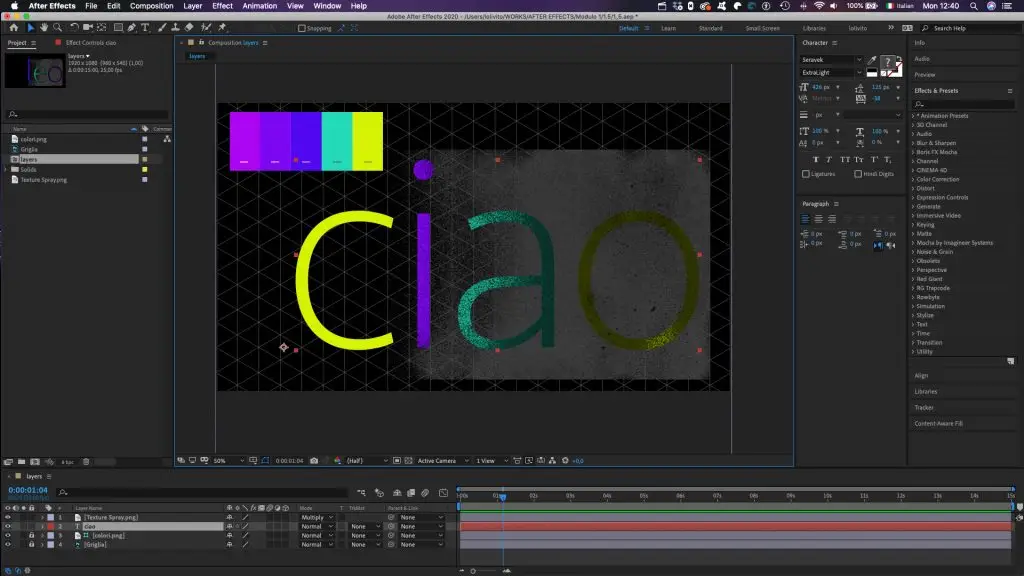
Una volta dentro After Effects, prima ancora di creare le composizioni, faccio ordine nel pannello Progetto. Divido i contenuti in cartelle e rinomino gli elementi, in modo da trovare qualsiasi cosa anche a distanza di mesi.
Uso lo stesso criterio con i livelli dentro le composizioni: nomi chiari e precisi, ed etichette colorate per capire tutto con un semplice sguardo. Per esempio un colore per i testi, uno per le forme, uno per i video.
Sembra tempo perso, ma è tempo guadagnato. Quando un cliente torna con una modifica, o quando un progetto passa a un collega, l’ordine fa la differenza tra cinque minuti e un pomeriggio.
Controlli semplici per progetti complessi
Quando il progetto cresce, le proprietà da regolare diventano tante. Una funzione che uso molto è il controllo menu a discesa: un effetto che crea un menu con più opzioni, da collegare con le espressioni alle proprietà che vuoi governare.
Il vantaggio è che non devi andare a cercare il parametro giusto in mezzo a decine di livelli: scegli un’opzione dal menu e la composizione cambia di conseguenza. Il menu si può anche portare nel pannello Grafica essenziale.
Questo è utilissimo per creare modelli da far usare al team o ai clienti, sia in After Effects sia in Premiere Pro. È il principio che spiego in titoli professionali con After Effects.
Un sottopancia con tre versioni di colore: invece di tre composizioni, una sola con un menu «Stile 1, Stile 2, Stile 3».
Chi lo usa sceglie, l’animazione non si tocca.
L’anteprima: la fase che ruba più tempo
Guardare l’anteprima delle composizioni è probabilmente la fase che porta via più tempo. Non c’è nulla da fare, soprattutto se lavori come me spesso su un portatile: più il progetto è complesso, più si aspetta. Però si può aspettare meno.
Abbassa la qualità
Un’anteprima a metà o a un quarto della risoluzione basta per giudicare tempi e movimenti.
Limita la zona
Con la regione di interesse calcoli solo la parte dell’inquadratura su cui stai lavorando.
Limita il tempo
Imposta l’area di lavoro in timeline e guarda solo i secondi che ti servono.
Capisci la cache
È il motivo numero uno dei rallentamenti. Ecco cos’è la cache di After Effects.
Il computer giusto
RAM, processore, scheda video e disco veloce contano. La mia guida su quale computer scegliere.
Spegni il superfluo
Nascondi temporaneamente i livelli pesanti che non ti servono per la parte che stai controllando.
Rendering ed esportazione con Media Encoder
Quando arrivo a questa fase, di solito so già dove andrà il filmato, quindi non mi resta che esportarlo. Per farlo uso quasi sempre Adobe Media Encoder.
Il percorso è File > Esporta > Aggiungi alla coda di Adobe Media Encoder. I motivi per cui lo preferisco sono due. Primo, posso sfruttare i profili di esportazione che ho già creato, uno per ogni destinazione. Secondo, posso continuare a lavorare in After Effects mentre il computer esporta.
Per i file da archiviare o da passare a un collega, invece, uso la coda di rendering di After Effects con un formato di alta qualità.
Raccogli i file. After Effects ha una funzione che copia il progetto e tutti i materiali usati in una nuova cartella.
È il modo più sicuro per archiviare un lavoro e riaprirlo, anche anni dopo, senza file mancanti.
Libertà sì, smarrimento no
After Effects si può usare per infiniti scopi: animare un titolo, creare grafiche, personaggi animati, effetti visivi. E ci sono infiniti modi per arrivare allo stesso risultato. Questo dà un’enorme libertà, ma spesso anche una continua sensazione di smarrimento.
Il metodo che ti ho raccontato mi ha fatto, e mi fa, risparmiare un sacco di tempo, perché mi permette di concentrarmi non tanto sul programma quanto sul prodotto che devo realizzare. Se stai iniziando, parti da a cosa serve After Effects e dal mio corso After Effects gratis. Quando il flusso di lavoro è solido, puoi pensare anche alla certificazione Adobe After Effects.
Flusso di lavoro: le risposte
Come organizzare un progetto in After Effects?
Conviene raccogliere tutti i materiali in un’unica cartella prima di importarli, dividere il pannello Progetto in cartelle, dare nomi chiari a composizioni e livelli e usare le etichette colorate per riconoscerli a colpo d’occhio.
Perché l’anteprima di After Effects è lenta?
Perché il programma deve calcolare ogni fotogramma con tutti i livelli ed effetti. Si velocizza abbassando la risoluzione dell’anteprima, limitando area e durata, gestendo bene la cache e usando un computer adeguato.
Come esportare da After Effects con Media Encoder?
Dal menu File si sceglie Esporta e poi Aggiungi alla coda di Adobe Media Encoder. In Media Encoder si sceglie il formato o un profilo già salvato e si avvia l’esportazione, mentre After Effects resta libero per lavorare.
Come archiviare un progetto di After Effects?
Con la funzione Raccogli file, che copia il progetto e tutti i materiali usati in una nuova cartella. Così il lavoro si può riaprire anche su un altro computer senza file mancanti.
A cosa serve il controllo menu a discesa?
Crea un menu con più opzioni che, collegato alle proprietà con le espressioni, permette di cambiare stile o versione di una composizione con un clic. È molto utile per creare modelli da usare in After Effects o in Premiere Pro.
Il mio flusso di lavoro in After Effects ha cinque fasi: materiali ordinati in una cartella, progetto e livelli con nomi ed etichette, controlli semplici come i menu a discesa, anteprime leggere ed esportazione con Media Encoder. Un metodo che fa risparmiare tempo oggi e salva il progetto domani.
Il mio corso
Corso After Effects per Creativi e Marketer
Vuoi imparare After Effects con un metodo? Nel mio corso online in italiano trovi un percorso passo dopo passo, pensato anche per chi parte da zero.
Scopri il corso →