
Animare un logo con After Effects è uno dei modi più semplici per dare personalità ai tuoi video: il logo diventa la firma che apre e chiude ogni contenuto. In questa guida ti porto dalla preparazione in Illustrator all’animazione, con le curve di movimento e i principi che rendono un logo vivo.
Trovi come preparare il file, come lavorare con l’editor grafico, cosa insegna la lampada della Pixar, quali formati usare per esportare e le risposte alle domande più comuni sul logo animato.
Un logo che si muove si ricorda di più
Alzi la mano chi non ha mai desiderato animare il proprio logo. Oggi che chiunque ha un canale Instagram, YouTube o Facebook per presentarci, un logo animato è la firma di ogni video: lo vedi in apertura, in chiusura, negli annunci.
Per questo ho registrato un tutorial in italiano che ti porta passo dopo passo dal lavoro in Adobe Illustrator, noioso ma importantissimo, all’animazione vera e propria in After Effects. A giudicare dalle visite, ha aiutato migliaia di persone a creare la propria intro animata.
Qui trovi il procedimento, i principi che rendono vivo un movimento e i formati giusti per esportare.
La preparazione: il lavoro che nessuno vede
La qualità dell’animazione dipende da come arriva il file. Un logo tutto su un livello si può solo spostare in blocco; un logo ben preparato si può smontare e far ricomporre pezzo per pezzo.
- Un livello per ogni elemento. In Illustrator separa simbolo, scritta e ogni dettaglio che vuoi far muovere da solo, ciascuno sul suo livello.
- Nomi chiari. Rinomina i livelli: li ritroverai identici in After Effects, e ti faranno risparmiare tempo.
- Testi in tracciati. Converti le scritte in contorni, così il logo resta identico anche su un computer che non ha quel font.
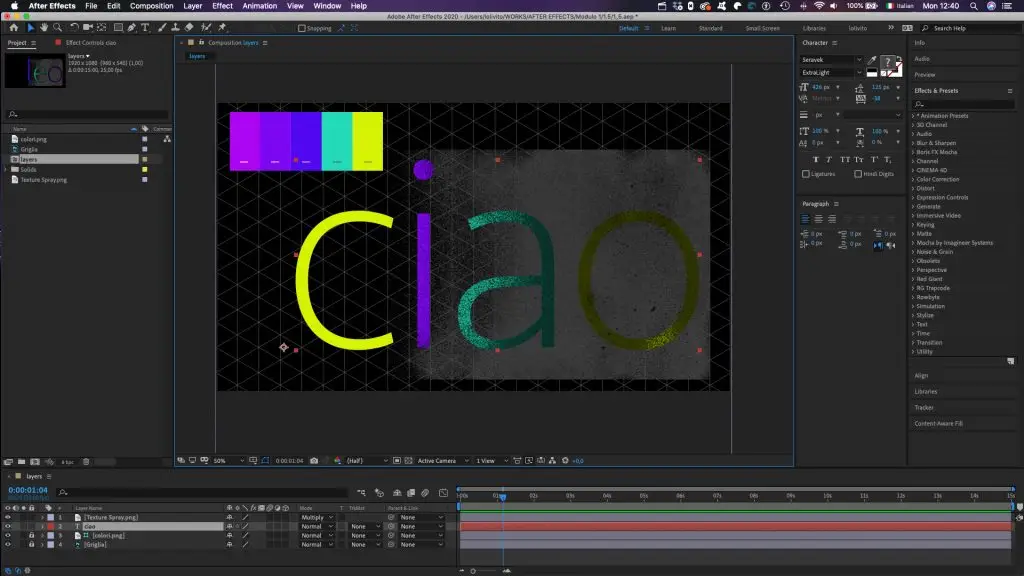
- Importa come composizione. In After Effects importa il file .ai come composizione: ogni livello di Illustrator diventa un livello di After Effects.
- Livelli di forma. Se vuoi animare i tracciati, per esempio disegnare il logo a mano, converti il livello vettoriale in livello di forma.
- Ordina il progetto. Una composizione per il logo, una per l’animazione finale. Lo spiego nel mio flusso di lavoro in After Effects.
L’editor grafico: dove il movimento prende vita
Mettere due keyframe è facile: il logo parte da qui e arriva lì. Ma un movimento a velocità costante sembra meccanico, finto. Nel mondo reale niente si muove così: gli oggetti accelerano, frenano, rimbalzano.
Per questo uso l’editor grafico (Graph Editor) di After Effects. Lì vedi l’andamento della velocità o del valore di ogni proprietà come una curva, e puoi modellarla. Un’entrata rapida che rallenta dolcemente alla fine, per esempio, dà subito la sensazione che l’elemento abbia un peso.
Il primo passo è l’andamento facilitato dei keyframe (Easy Ease). Il secondo è aprire l’editor grafico e rendere la curva più decisa. A volte basta spostare un keyframe di pochissimo o cambiare leggermente una curva per ottenere un risultato completamente diverso.
Anima la scala del logo da zero a cento. Guarda l’anteprima. Poi applica l’andamento facilitato e accentua la curva nell’editor grafico.
Stessi due keyframe, due animazioni che sembrano fatte da persone diverse.
«Pensa a come si comporterebbe un oggetto vero. Poi esagera.»— Leonardo Olivito
La lezione della lampada della Pixar
Non limitarti a muovere oggetti nella composizione. Chiediti come si comporterebbe quell’oggetto nel mondo reale, e poi esagera i movimenti.
Pensa alla famosissima lampada della Pixar che saltella fino a prendere il suo posto nel logo. Esagera ogni gesto: prima di saltare sulla «i» si guarda intorno per assicurarsi di non essere vista. Si comporta come una persona, ed è questo che la rende così viva.
Sono i principi classici dell’animazione: l’anticipazione (un piccolo movimento contrario prima di quello principale), l’esagerazione, l’assestamento finale che fa oscillare un elemento prima che si fermi. Applicati a un logo, anche in pochi secondi, fanno la differenza tra un’animazione corretta e una che resta in testa.
Come esportare il logo animato e dove usarlo
Una volta animato, il tuo logo può andare ovunque. Il formato giusto dipende da dove finirà.
Con canale alfa
Per sovrapporlo a un montaggio serve un formato che conservi la trasparenza, come il QuickTime con codec ProRes 4444 impostato su RGB + alfa.
MP4 per pubblicare
Per caricarlo così com’è sui social basta un file H.264, che puoi creare con Adobe Media Encoder. L’MP4 però non ha trasparenza.
GIF animata
Per una firma email o un sito, Media Encoder esporta anche in GIF animata. Tieni il file corto e leggero.
Intro e chiusure
Showreel, video aziendali, wedding movie: il logo con alfa si appoggia sopra qualsiasi ripresa.
Insieme ai titoli
Logo e titoli con lo stesso stile rendono riconoscibile ogni video. Ecco come creare titoli professionali con After Effects.
Nella comunicazione
Per le aziende il logo animato è il primo mattone del linguaggio visivo. Ne parlo in After Effects per il marketing.
Prova, prova e riprova
Animare è un lavoro spettacolare, ma richiede dedizione. Le animazioni professionali nascono così: tante piccole correzioni, finché il movimento non sembra naturale.
Se stai partendo da zero e vuoi capire prima cosa si può fare con il programma, leggi a cosa serve After Effects. Per le basi c’è il mio corso After Effects gratis.
E se vuoi certificare quello che sai fare, ho scritto una guida alla certificazione Adobe After Effects.
Oggi esistono strumenti che animano un logo in automatico. Possono dare un’idea di partenza, ma il controllo su tempi, curve e coerenza con il marchio resta in After Effects.
Un logo è la firma di un’azienda: vale la pena che si muova esattamente come vuoi tu.
Logo animato: le risposte
Come si anima un logo con After Effects?
Si prepara il logo in Illustrator con un livello per ogni elemento, lo si importa in After Effects come composizione e si animano posizione, scala, rotazione e opacità con i keyframe, rifinendo il movimento nell’editor grafico.
Serve Illustrator per animare un logo?
Non è obbligatorio, ma è il modo migliore: il logo resta vettoriale, nitido a qualsiasi dimensione, e si può dividere in livelli da animare separatamente.
Come esportare un logo animato con sfondo trasparente?
Serve un formato con canale alfa, per esempio QuickTime con codec ProRes 4444 e canali impostati su RGB + alfa. L’MP4 H.264 non conserva la trasparenza.
Quanto deve durare un logo animato?
Di solito pochi secondi: deve farsi riconoscere senza rallentare il video. Conviene preparare anche una versione più corta per i social e le chiusure veloci.
Si può animare un logo con l’intelligenza artificiale?
Esistono strumenti che lo fanno in automatico e possono dare un’idea di partenza. Per controllare tempi, curve e coerenza con il marchio, però, After Effects resta lo strumento più preciso.
Per animare un logo con After Effects si parte da un file Illustrator ben diviso in livelli, si anima con i keyframe e si dà vita al movimento nell’editor grafico, ispirandosi al mondo reale ed esagerando. Poi si esporta nel formato giusto: con alfa per il montaggio, MP4 per i social.
Il mio corso
Corso After Effects per Creativi e Marketer
Vuoi imparare After Effects con un metodo? Nel mio corso online in italiano trovi un percorso passo dopo passo, pensato anche per chi parte da zero.
Scopri il corso →