Higgsfield è arrivato dentro Adobe After Effects con un plugin che promette di rivoluzionare la motion graphics. L’ho installato e l’ho provato in tempo reale, senza tagliare errori e tentativi andati male. Il risultato è un quadro a due facce: un paio di funzioni sorprendono, altre per ora non funzionano.
Ho girato il test su un Mac con chip Apple M5 Max e 48 GB di memoria. Lo dico subito perché conta: anche con una macchina così, il plugin si è dimostrato instabile. E proprio per questo ho scelto di mostrare l’esperienza reale, non una demo ripulita. Se stai valutando una macchina per lavorare, ho scritto una guida su come scegliere il computer giusto per After Effects.
Che cos’è Higgsfield
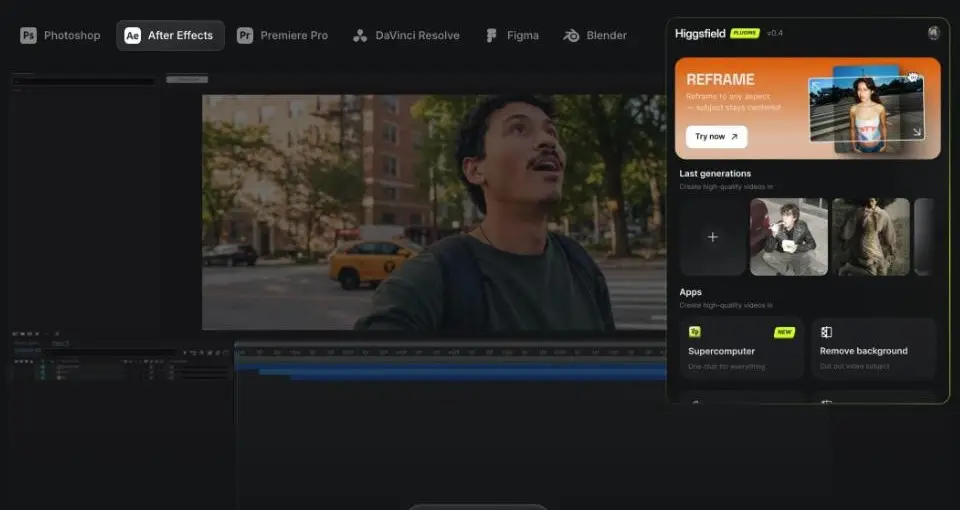
Higgsfield è oggi una delle piattaforme più complete per l’intelligenza artificiale generativa: con un unico abbonamento si generano fotografie, video e animazioni usando diversi modelli. Pubblica novità quasi ogni settimana e il suo plugin era già disponibile per Photoshop, Premiere Pro, DaVinci Resolve e Figma. Ora arriva anche in After Effects con un plugin dedicato.
Se vuoi approfondire la piattaforma, ho dedicato un intero corso alla fotografia di prodotto con l’intelligenza artificiale, costruito proprio a partire dagli strumenti di Higgsfield.
Il costo va messo in conto. Mentre registravo, il piano più completo costava 387 euro al mese con sottoscrizione annuale. Il mio consiglio è tenere d’occhio il sito per le offerte: io ho approfittato del Black Friday e mi sono abbonato per due anni.
Installazione e prima regola: clip leggere
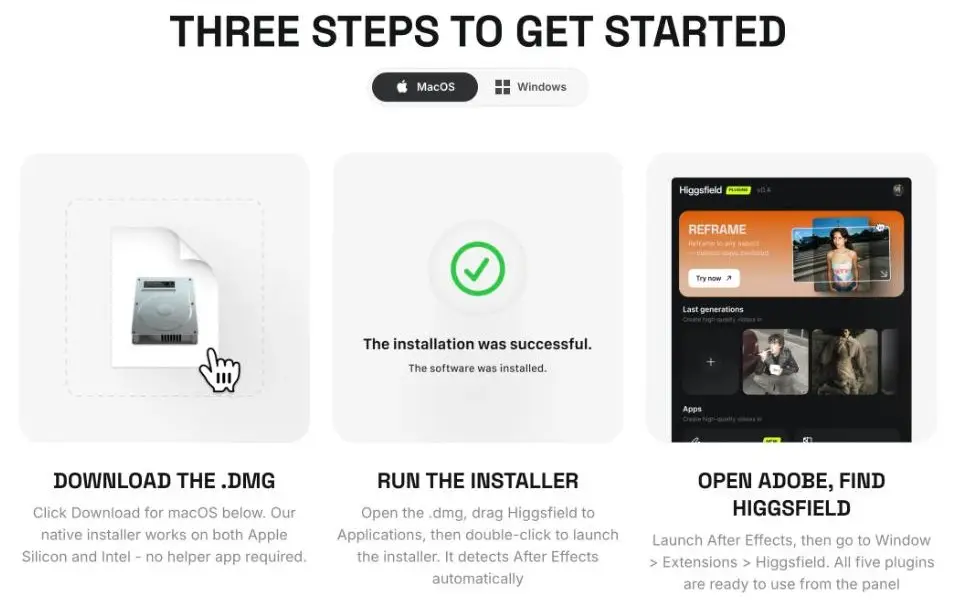
Il plugin si scarica per macOS o Windows. Una volta installato, lo trovi in After Effects nel menu delle estensioni: si apre un pannello con moltissime opzioni.
La prima lezione che ho imparato testandolo: non aspettarti di lavorare con clip pesanti. Almeno su Mac, il plugin fatica a interpretare filmati di grandi dimensioni. Con 4K e 6K a volte si chiude o smette di rispondere. Se invece prepari clip ottimizzate, con la risoluzione giusta e la durata esatta che ti serve, riesce a fare cose sorprendenti.
Ogni generazione consuma crediti: una clip già tagliata e ottimizzata fa risparmiare tempo, ma anche denaro.
Reframe: da orizzontale a verticale
È la funzione che mi ha convinto di più. Le chiedi di convertire una clip girata in orizzontale nel formato verticale 9:16, o viceversa: un lavoro molto comune per chi pubblica sui social. Nel mio test la conversione è costata 60 crediti.
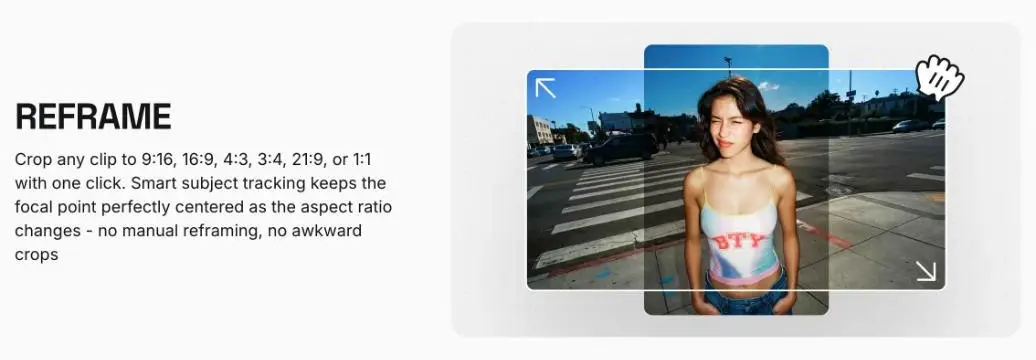
Il risultato è buono, con qualche piccolo errore da accettare: il pavimento è perfetto, mentre a un certo punto alcune nuvole spariscono dal cielo. Sono difetti che dentro After Effects si possono gestire e correggere.
Le generazioni direttamente nella composizione
La parte principale del pannello è dedicata alla generazione di video, immagini e audio. Qui c’è un vantaggio concreto: trascini il risultato dal pannello alla composizione e lo ritrovi subito come livello in After Effects. Con le immagini, più leggere dei video, funziona bene e fa risparmiare parecchio tempo.
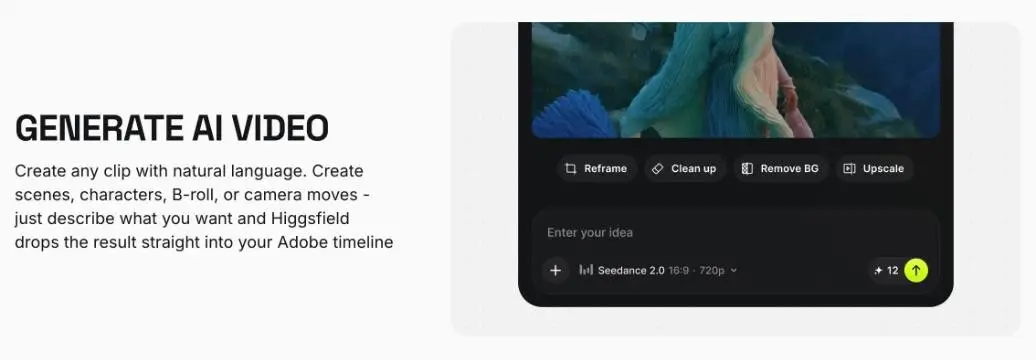
Un avvertimento pratico: a volte il contenuto del pannello sparisce del tutto. In quel caso basta chiudere il pannello e riaprirlo.
Draw to Edit: per ora non funziona
È una delle funzioni più attese: disegni sul video ciò che vuoi togliere o aggiungere e scrivi la richiesta. Ho provato a cancellare una persona dalla scena, dipingendola come nella demo ufficiale (40 crediti).
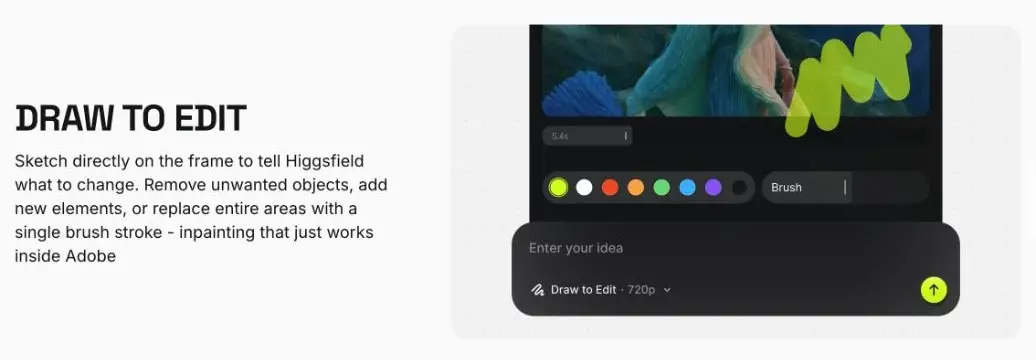
Con una clip di 2 secondi ho ottenuto un errore. Ho riprovato con la clip completa da 6 secondi, ma il pannello non riusciva nemmeno a leggerla. Al momento del test, questa funzione non ha prodotto risultati. Per togliere elementi da un video, il lavoro manuale resta la strada sicura: ne parlo nel tutorial su come cancellare titoli e scritte da un video.
Remove Background: attenzione a cosa scrivi
Anche la rimozione dello sfondo è molto promossa. Qui ho imparato una cosa a mie spese: il campo non chiede cosa togliere, ma il soggetto da tenere. Io ho scritto “wall”, pensando di eliminare la parete dietro la persona, e il plugin ha fatto l’esatto contrario: ha tenuto la parete. Ho riprovato indicando la ragazza come soggetto da conservare, ma nemmeno il secondo tentativo mi ha restituito un risultato utilizzabile. Per scontornare un soggetto, oggi il metodo più affidabile resta quello classico con green screen e Keylight in After Effects.

Allora, funziona davvero?
In parte. Il reframe e l’importazione diretta delle generazioni nella composizione sono già utili e possono velocizzare alcune operazioni. Draw to Edit e Remove Background, invece, nel mio test non erano pronti per un lavoro professionale. C’è ancora lavoro da fare, e probabilmente arriverà presto, visto il ritmo con cui Higgsfield si aggiorna.
Siamo davanti alla fine della motion graphics tradizionale? La mia risposta, almeno per ora, è no. Questi strumenti si aggiungono al mestiere, non lo sostituiscono: per correggere un errore nel cielo, integrare una generazione o costruire un’animazione serve ancora saper usare After Effects.
Se vuoi lavorare nel motion design, il punto di partenza resta lo stesso: imparare Adobe After Effects, che continua a essere lo standard del settore. Nella mia academy trovi il corso completo di Adobe After Effects in italiano, che ti accompagna dalla A alla Z. Se vuoi partire senza spendere, c’è anche il mio corso After Effects gratuito.
Hai già provato il plugin di Higgsfield? Scrivimi com’è andata: sono curioso di sapere se su Windows funziona meglio.